Guide complet
Toutes les fonctionnalités, et comment s’en servir.
De la création de la session à la confirmation du formateur, chaque écran de AppStaff expliqué pas à pas, captures à l’appui. Dix minutes de lecture, cinq minutes pour votre première proposition.
- ✓ Sans carte bancaire
- ✓ Formateurs sans compte à créer
- ✓ Enregistrement automatique
01
Démarrer en 2 minutes
Un compte, et vous arrivez directement sur votre tableau de bord. Pas de carte bancaire, pas d’assistant de configuration.
-
1
Créez votre compte
Sur la page Créer un compte, saisissez votre nom, votre e-mail et un mot de passe de 8 caractères minimum, puis cliquez sur le lien de vérification reçu par e-mail. Plus rapide : Continuer avec Google, sans mot de passe à retenir ni e-mail à vérifier.
-
2
Nommez votre organisme
Votre organisme est créé avec votre compte. Donnez-lui son vrai nom dans Paramètres › Organisme : c’est ce nom que vos formateurs verront sur les propositions et sur leur espace.
-
3
Constituez votre vivier
Ajouter un formateur à la main depuis la page Formateurs, ou Inviter des formateurs en partageant un lien : ils remplissent leur profil eux-mêmes.
-
4
Créez une session et proposez-la
Nouvelle session, un numéro, un titre, des dates : la session est prête. Proposez-la à un ou plusieurs formateurs et envoyez-leur le lien de réponse.
Rien à enregistrer. Les fiches session et formateur s’enregistrent automatiquement à chaque modification. Fermez la fenêtre quand vous avez fini : une fiche laissée vide n’est jamais créée.
02
Se repérer
Une barre latérale, un fil d’Ariane, et c’est tout. Chaque page porte ses propres actions en haut à droite.
- Barre latérale
- Rechercher... en tête, puis Tableau de bord Sessions Planning sessions Planning formateurs Formateurs. En bas, Activité, Votre avis et votre nom (pour les paramètres et la déconnexion). ⌘B la replie en icônes.
- Fil d’Ariane
- Il indique où vous êtes et regroupe les actions de la page : Ajouter, Inviter, Afficher les archives…
- Votre avis
- Un smiley, un message (facultatif), Envoyer. Il arrive directement à l’équipe, avec la page où vous étiez. Un bug, une idée, un coup de cœur : écrivez-nous.
- Paramètres
- Profil pour votre nom et votre e-mail, Organisme pour le nom affiché à vos formateurs.
03
Créer une session
Ajouter depuis les pages Sessions et Planning sessions, Nouvelle session sur le tableau de bord ou Créer une session dans la recherche : chacun ouvre une fiche vierge.
- Numéro
- Votre référence interne, par exemple S-2026-042. Elle sert à retrouver la session dans la recherche et le planning.
- Titre
- Choisissez un titre déjà utilisé ou tapez-en un nouveau puis Ajouter « … ». En reprenant un titre existant, la description de la dernière session du même titre est recopiée si la vôtre est vide.
- Dates
- Un clic sur le jour de début, un second sur le jour de fin. Effacer la période pour recommencer.
- Lieu
- Proposé à partir des villes de vos formateurs et des lieux déjà utilisés, ou saisi librement.
- Description
- Programme, public, modalités : ce texte est affiché au formateur sur la proposition.
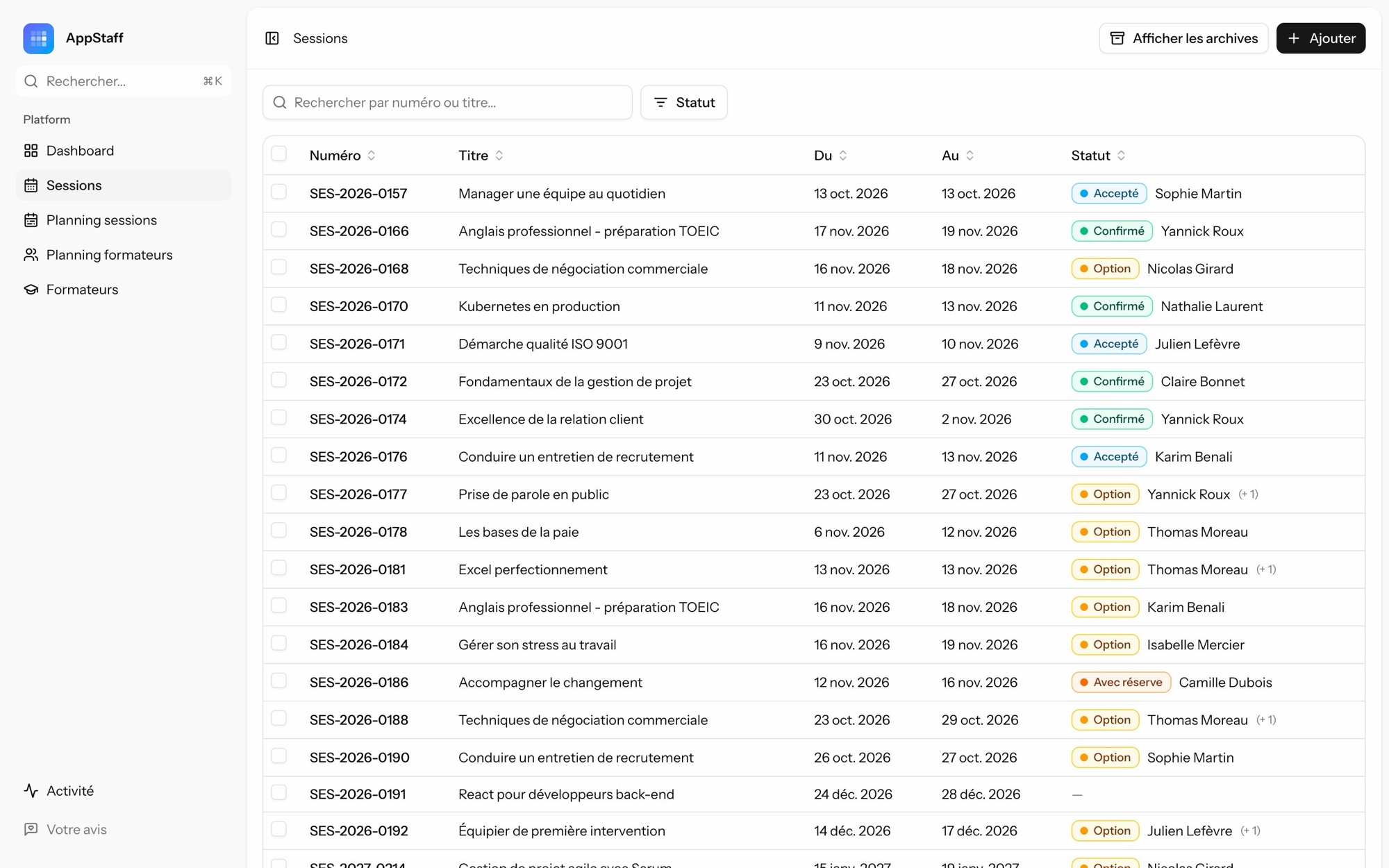
La fiche s’enregistre toute seule, l’indicateur en bas de la fenêtre affiche Modifications enregistrées automatiquement. Si des formateurs sont déjà confirmés, un changement de dates qui les mettrait en conflit est refusé, avec le nom du formateur et la raison : une autre session confirmée, ou un jour d’indisponibilité.
04
Proposer à des formateurs
Dans la colonne « Propositions aux formateurs » de la fiche session, dès que les dates sont renseignées.
-
1
Cherchez un formateur
Dans Proposer à un formateur (nom, compétence, lieu…), tapez un nom, une compétence ou une ville : chaque mot doit correspondre, accents ignorés. Un formateur indisponible sur l’un des jours est grisé, avec la date en question.
-
2
Proposez
Un clic l’ajoute en Option. Recommencez pour solliciter plusieurs formateurs en parallèle.
-
3
Envoyez le lien
Copier le lien de réponse à côté du formateur, puis collez-le dans un e-mail, un SMS ou votre messagerie habituelle.
-
4
Confirmez
Quand la réponse arrive, passez le formateur retenu en Confirmé grâce à la liste de statut. Le bouton ✕ retire une proposition.
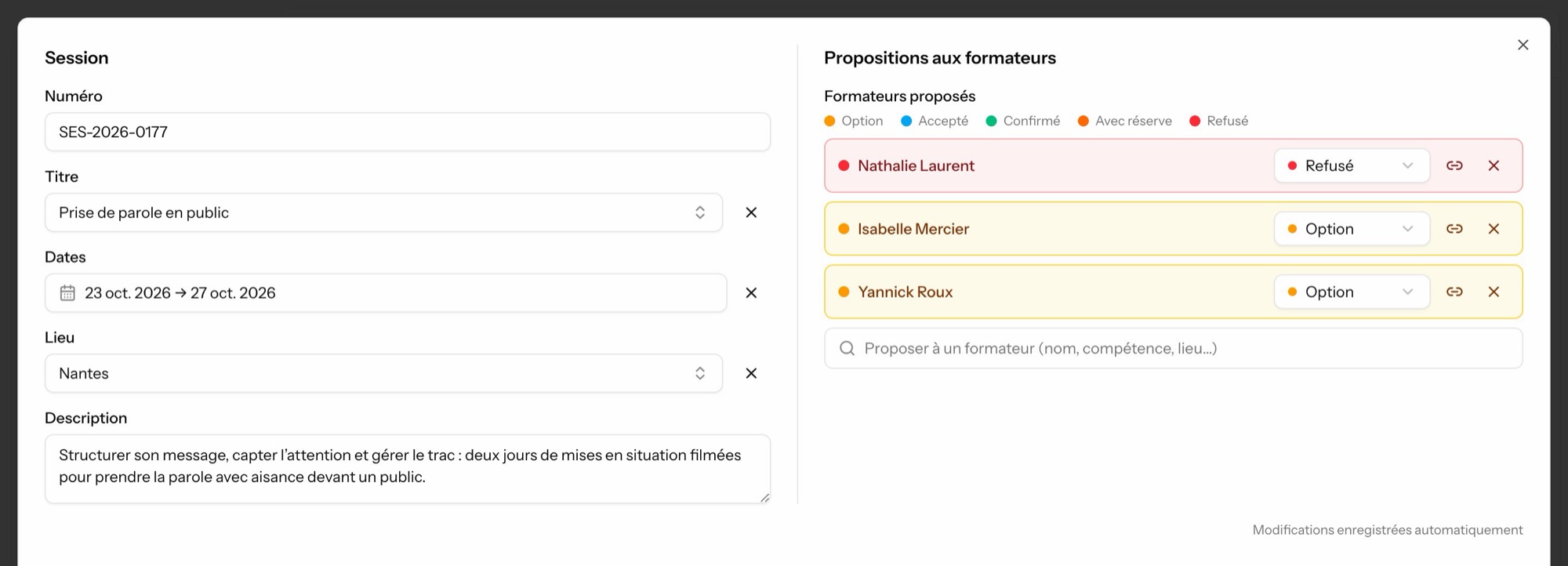
Les cinq statuts
- Option
- La proposition est envoyée, le formateur n’a pas encore répondu.
- Accepté
- Le formateur est partant.
- Avec réserve
- Partant, sous conditions : ses réserves sont écrites en commentaire.
- Refusé
- Le formateur décline la mission.
- Confirmé
- Vous validez le formateur : la session lui est attribuée.
Une session est considérée comme staffée dès qu’un formateur l’a acceptée ou y est confirmé. Partout ailleurs (liste, planning, tableau de bord), c’est le statut le plus avancé qui s’affiche.
Un formateur ne peut pas être confirmé sur deux sessions qui se chevauchent, ni sur un jour où il s’est déclaré indisponible : AppStaff bloque l’opération et vous dit pourquoi.
05
La réponse du formateur
Le formateur ouvre le lien. Pas de compte, pas de mot de passe, pas d’application à installer.
La page reprend le nom de votre organisme, le titre, les dates, le lieu, le numéro et la description de la session. En dessous, trois boutons :
- ✓Accepter
- ✓Avec réserves, avec un message obligatoire : « disponible uniquement le matin », « frais de déplacement à prévoir »…
- ✓Refuser
La réponse et le message remontent aussitôt dans la fiche session et dans l’activité. Le formateur peut changer d’avis tant que la session reste ouverte.
Proposition de session
Gestion de projet agile avec Scrum
- Dates
- du 12 au 14 octobre
- Lieu
- Lyon
Quand la réponse n’est plus modifiable
- Confirmé
- Le formateur voit « Votre participation est confirmée. »
- Attribuée
- Un autre formateur est confirmé : « Cette session a déjà été attribuée à un autre formateur. »
- Archivée
- Vous avez archivé la session.
- Terminée
- La date de fin est passée.
06
Votre vivier de formateurs
Une fiche par formateur, tout ce qu’il faut pour choisir le bon : profil, documents, disponibilités et missions.
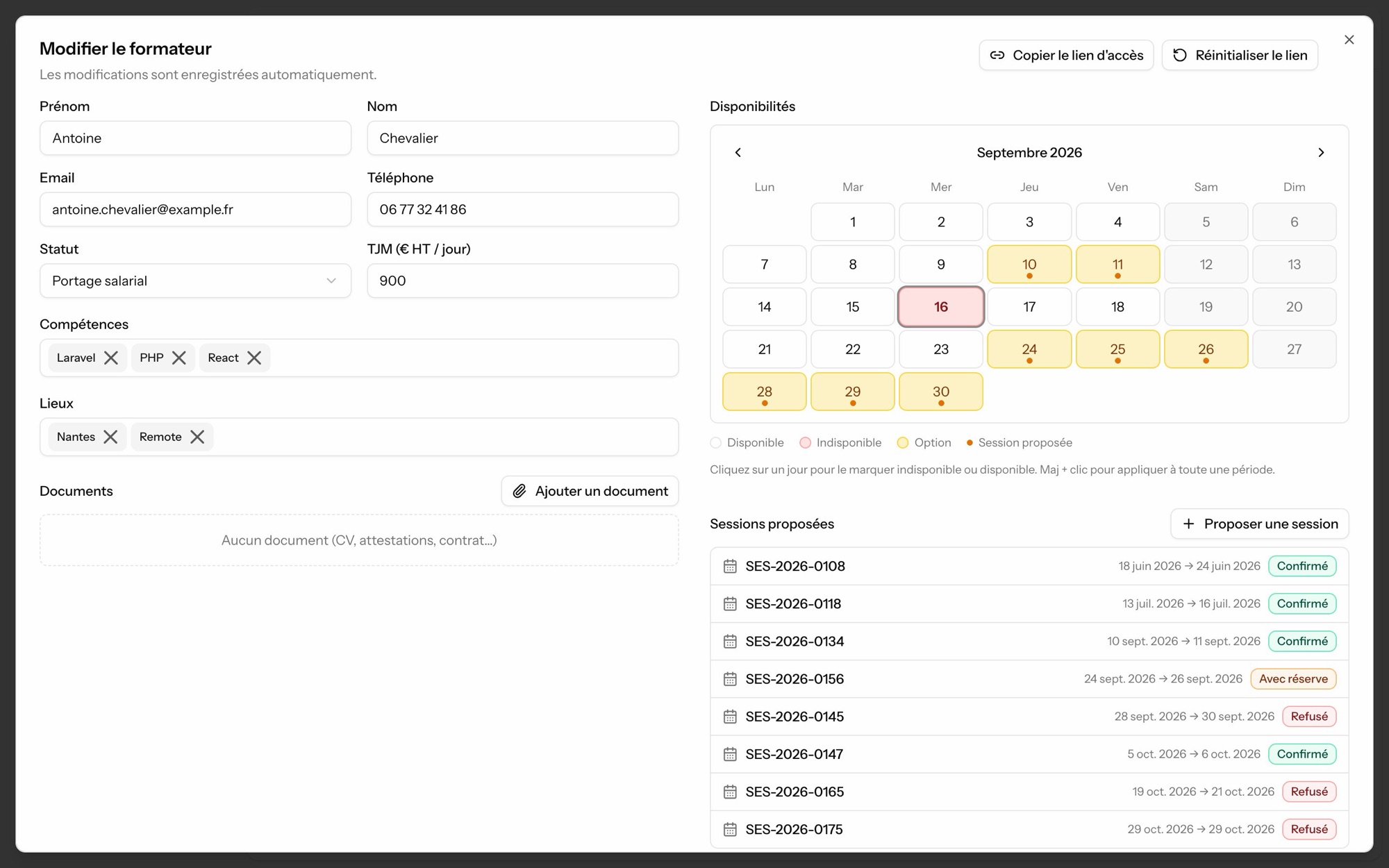
- Identité
- Prénom, nom, e-mail et téléphone. Une adresse e-mail n’existe qu’une fois par organisme, pour éviter les doublons.
- Statut
- Salarié Freelance Portage salarial ou Société.
- TJM
- Le tarif journalier en € HT, utilisé par le filtre de la liste.
- Compétences et lieux
- Des étiquettes libres : tapez puis Entrée (ou une virgule) pour ajouter, ⌫ pour retirer la dernière.
- Documents
- Ajouter un document : CV, attestations, contrat… en PDF, Word, ODT, PNG ou JPG, 10 Mo maximum. Un clic sur le nom le télécharge.
- Sessions proposées
- Proposer une session directement depuis la fiche, parmi les sessions datées, à venir et non archivées. Les sessions où il est indisponible sont signalées.
- Lien d’accès
- Copier le lien d’accès vers son espace personnel. Réinitialiser le lien si l’ancien a circulé : il cesse aussitôt de fonctionner.
07
Inviter des formateurs
Plutôt que de tout saisir, laissez vos formateurs remplir leur profil. Vous gardez la main sur qui entre dans le vivier.
-
1
Partagez votre lien
Inviter des formateurs, puis Copier. Ce lien est unique à votre organisme : diffusez-le par e-mail, sur LinkedIn ou dans votre réseau.
-
2
Le formateur s’inscrit
Prénom, nom et e-mail obligatoires ; téléphone, statut, TJM, compétences et lieux d’intervention en plus. Les compétences déjà présentes dans votre vivier lui sont suggérées. Envoyer mon profil, c’est fait.
-
3
Vous validez
Le tableau de bord affiche les Inscriptions en attente. Sur la page Invitations, Voir ouvre le profil (modifiable), puis Accepter ou Refuser. Refuser supprime le profil.
Tant qu’il est en attente, un formateur n’apparaît ni dans la liste, ni dans les plannings, ni dans les propositions. Un lien d’invitation trop partagé ? Nouveau lien le remplace et désactive l’ancien.
Une fois accepté, envoyez au formateur son lien d’accès depuis sa fiche : AppStaff n’envoie aucun e-mail à votre place.
08
Disponibilités
Un calendrier mensuel sur chaque fiche formateur, le même que celui de son espace personnel. Vous comme lui pouvez le tenir à jour.
- Un jour
- Un clic le marque indisponible, un second le rend à nouveau disponible. C’est enregistré immédiatement.
- Une période
- Cliquez sur le premier jour, puis Maj + clic sur le dernier : toute la période prend le même état.
- Les missions
- Les jours de sessions proposées prennent la couleur du statut : option, avec réserve, accepté ou confirmé.
- Les garde-fous
- Un jour de session confirmée ne peut pas être marqué indisponible : il faut d’abord retirer le formateur de la session.
Ces indisponibilités sont reprises partout : grisées dans la recherche de formateurs d’une session, signalées sur les propositions, et utilisées par le filtre Disponibilité de la liste des formateurs.
09
L’espace formateur
Un lien personnel, à garder en favori. Le formateur y retrouve tout ce qui le concerne chez vous.
- En attente
- Les propositions en option auxquelles il n’a pas encore répondu.
- À venir
- Ses sessions acceptées, avec réserve ou confirmées.
- Historique
- Les sessions passées et les propositions refusées, repliées par défaut.
- Disponibilités
- Son calendrier, qu’il met à jour lui-même : vous voyez le résultat aussitôt.
Un clic sur une session ouvre la page de réponse. Le formateur ne voit ni son TJM, ni ses documents, ni les autres formateurs : son profil reste entre vos mains.
10
Les plannings
Deux vues mensuelles, pour répondre à deux questions : « qui anime quoi ? » et « qui est libre ? ».
- Planning sessions
- Une ligne par session, une barre sur ses dates, colorée selon le statut le plus avancé et titrée du nom du formateur. Les sessions encore Non proposée ressortent en gris. Un clic ouvre la fiche.
- Planning formateurs
- Une ligne par formateur : ses missions et ses jours d’indisponibilité côte à côte. Filtrez les formateurs à afficher, cliquez sur un jour pour le marquer indisponible, sur une mission pour ouvrir la session, sur un nom pour ouvrir la fiche.
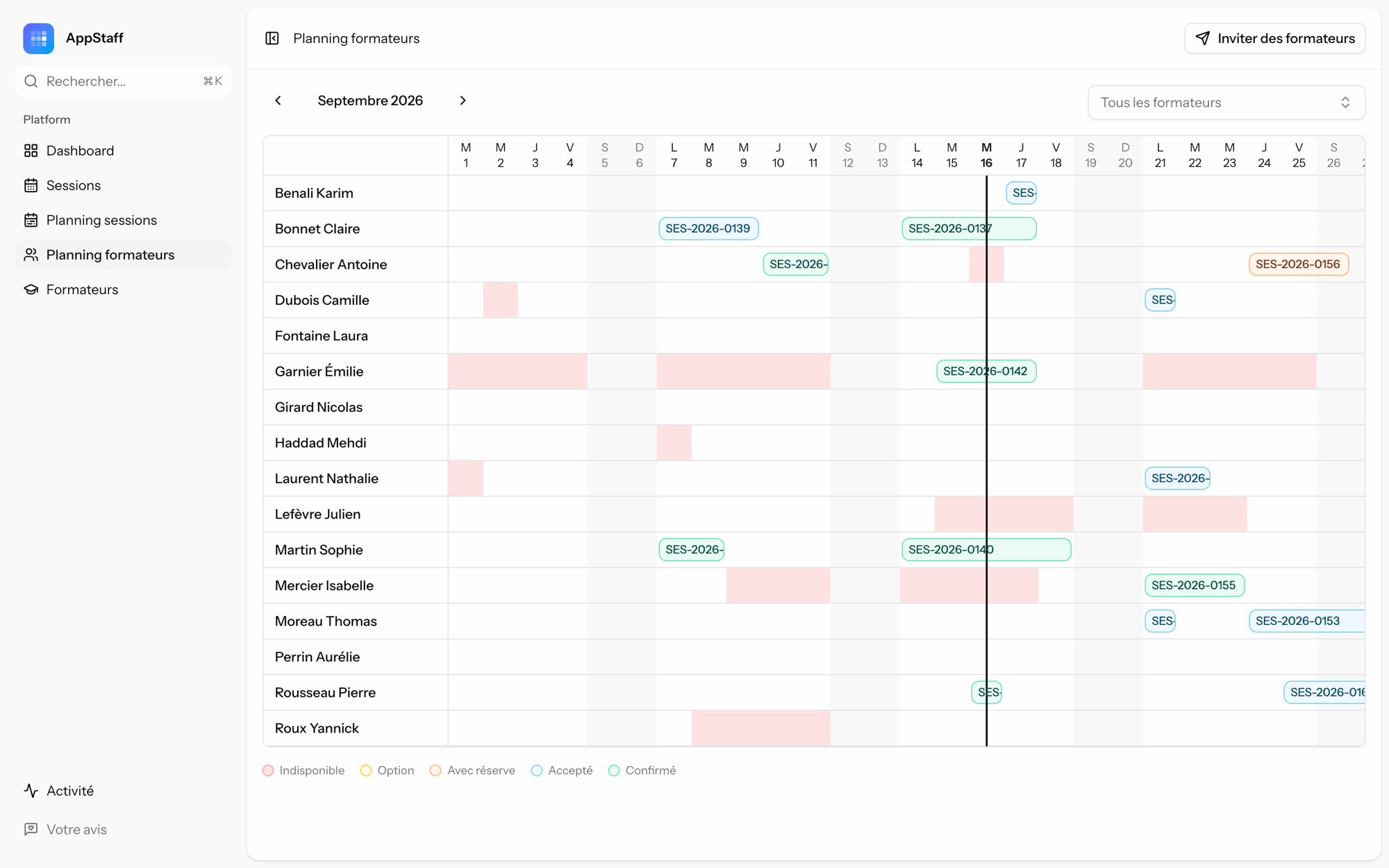
Les flèches changent de mois, un clic sur le nom du mois revient au mois en cours. Le jour actuel est marqué, les week-ends sont grisés.
11
Tableau de bord et activité
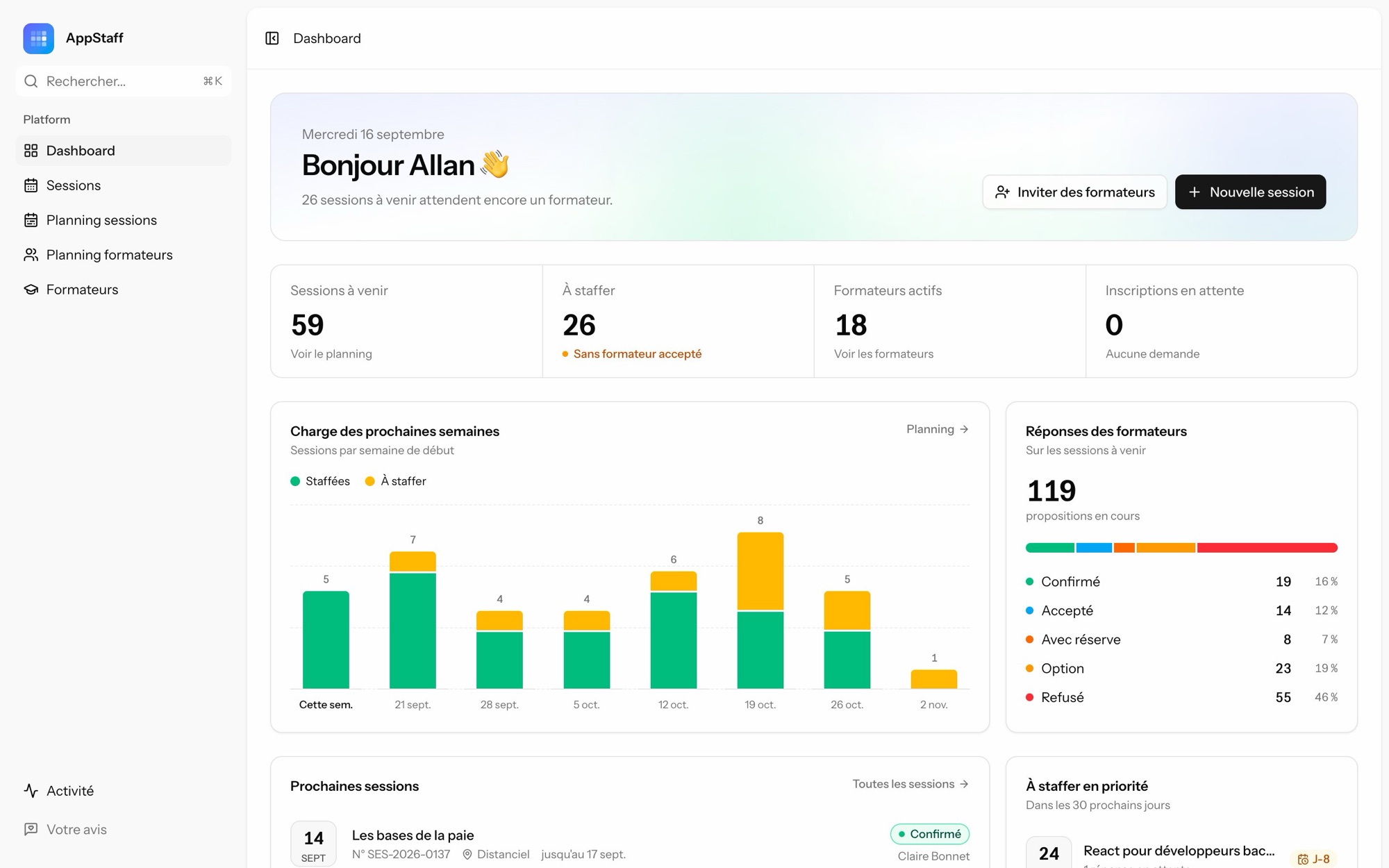
En arrivant, vous savez ce qui reste à staffer. Chaque chiffre mène à la page correspondante.
- Indicateurs
- Sessions à venir, À staffer, Formateurs actifs et Inscriptions en attente.
- Charge
- Les sessions des 8 prochaines semaines, staffées ou non, semaine par semaine.
- Réponses
- Les propositions envoyées sur les sessions à venir, réparties par statut.
- En priorité
- Les sessions des 30 prochains jours encore sans formateur, avec le compte à rebours (J-7 en rouge) et les réponses en attente.
- Prochaines sessions
- Les sessions à venir avec leur formateur, ou « À staffer ».
L’activité
La page Activité retrace chaque proposition envoyée, chaque réponse de formateur (avec son commentaire) et chaque changement de statut, datés. « Julie Martin a accepté avec réserve Management d’équipe », « Claire Dupont a confirmé Karim Benali sur Excel avancé »… Les six derniers événements s’affichent aussi sur le tableau de bord.
12
Trier, filtrer, exporter
Les listes de sessions et de formateurs fonctionnent de la même façon.
- Trier
- Un clic sur un en-tête trie par ordre croissant, un deuxième par ordre décroissant, un troisième revient à l’ordre par défaut. Pour les sessions : les prochaines d’abord, puis les passées.
- Filtrer les sessions
- Recherche par numéro ou titre, et filtre Statut : confirmé, accepté, avec réserve, option, refusé ou Non proposée.
- Filtrer les formateurs
- Par nom, par Lieux, par Compétences, par fourchette de TJM, et par Disponibilité : seuls restent les formateurs sans indisponibilité sur toute la période choisie.
- Sélectionner
- Cochez des lignes : une barre apparaît en bas de l’écran avec Exporter, Archiver (sessions) et Supprimer.
- Exporter
- Un fichier CSV prêt pour Excel : numéro, titre et dates pour les sessions ; identité, statut, TJM, compétences, lieux et nombre de documents pour les formateurs.
- Archiver
- Les sessions archivées quittent la liste, les plannings et le tableau de bord sans être supprimées. Afficher les archives pour les retrouver et les désarchiver.
La suppression est définitive, propositions et historique compris. Pour une session passée, préférez l’archivage.
13
Recherche et raccourcis
Tout est à portée de clavier.
⌘K (ou Ctrl K sous Windows) ouvre la palette de recherche. Tapez quelques lettres : les sessions (par numéro ou titre) et les formateurs (par nom ou e-mail) s’affichent au fil de la frappe. La palette donne aussi accès aux actions Créer une session Ajouter un formateur Inviter des formateurs et à toutes les pages.
- ⌘K
- Ouvrir ou fermer la recherche
- ⌘B
- Replier ou déplier la barre latérale
- Maj + clic
- Marquer toute une période dans un calendrier de disponibilités
- Entrée
- Ajouter une compétence ou un lieu sur une fiche formateur
- Échap
- Fermer une fiche ou une fenêtre
14
Sur mobile
Rien à installer : AppStaff s’ouvre dans le navigateur du téléphone.
- ✓La barre latérale devient un menu coulissant, les boutons se réduisent à leurs icônes.
- ✓Les plannings défilent horizontalement, la colonne des noms reste visible.
- ✓Les filtres des formateurs se replient pour laisser la place à la liste.
- ✓Côté formateur, la page de réponse et l’espace personnel sont pensés pour le téléphone : c’est souvent là qu’il ouvre votre lien.
15
Vos données
Vos formateurs et vos sessions vous appartiennent.
- Cloisonnement
- Chaque organisme ne voit que ses propres formateurs, sessions, documents et activité.
- Liens secrets
- Les liens de proposition, d’espace formateur et d’invitation sont impossibles à deviner. Les liens d’espace et d’invitation se réinitialisent en un clic.
- Export
- Sessions et formateurs s’exportent en CSV à tout moment.
- Compte
- Nom et e-mail se modifient dans Paramètres › Profil, où se trouve aussi Supprimer le compte.
Le détail des données collectées et de leur conservation est dans la politique de confidentialité.
16
Ce qui n’est pas (encore) là
AppStaff reste volontairement simple. Autant le dire franchement, voici ce qu’il ne fait pas aujourd’hui :
- —L’envoi des propositions par e-mail : copiez le lien et envoyez-le par le canal de votre choix.
- —Les relances automatiques des formateurs qui n’ont pas répondu.
- —Plusieurs utilisateurs sur un même organisme.
- —L’import de formateurs ou de sessions depuis un fichier.
- —La modification de son profil par le formateur une fois inscrit.
- —La synchronisation avec un agenda (Google, Outlook).
Un besoin qui manque ? Le bouton Votre avis, dans la barre latérale de l’application, est fait pour ça.
Prêt à staffer votre prochaine session ?
Sans carte bancaire. Créez votre compte, invitez vos formateurs et envoyez votre première proposition aujourd’hui.
Créer mon compteConçu par AppMinds.fr
Un logiciel sur-mesure pour votre organisme ?
AppStaff est conçu par AppMinds.fr. Nous créons des applications web et des solutions logicielles sur-mesure, taillées pour vos besoins — de l’idée à la mise en production.